Word – ICDL – Preparazione – Primo esercizio

📋 PARTE 1 – CREAZIONE ORIGINE DATI (8 item)

Prepara il file Excel “Docenti.xlsx”

  1. Apri Excel e crea un nuovo file
  2. Nella prima riga, crea le intestazioni: “Titolo”, “Cognome”, “Nome”, “Email”, “Dipartimento”, “OreCattedra”
  3. Inserisci 10 righe di dati fittizi (docenti)
  4. Esempio riga 2: “Prof.”, “Rossi”, “Mario”, “mario.rossi@scuola.it”, “Scientifico”, “18”
  5. Compila almeno 5 righe con dati diversi
  6. Salva il file come “Docenti.xlsx” e chiudilo
  7. Appunta il percorso completo del file salvato
  8. Verifica che non ci siano spazi vuoti nei dati

📋 PARTE 2 – IMPOSTAZIONE PAGINA (8 item)

  1. Apri un nuovo documento vuoto in Microsoft Word
  2. Imposta i margini: superiore 2,5 cm, inferiore 2,5 cm, sinistro 3 cm, destro 3 cm
  3. Imposta il formato carta come A4
  4. Imposta l’orientamento verticale
  5. Inserisci un’intestazione con il testo “ISTITUTO COMPRENSIVO ‘G. MARCONI'”
  6. Formatta intestazione: Arial 12 pt, grassetto, allineato a sinistra
  7. Inserisci un piè di pagina con il numero di pagina (allineato a destra)
  8. Inserisci la data automatica nel piè di pagina (aggiornamento automatico)

📋 PARTE 3 – AVVIO STAMPA UNIONE (10 item)

  1. Vai alla scheda “Lettere” > “Inizia stampa unione” > “Lettere”
  2. Seleziona “Seleziona destinatari” > “Usa elenco esistente”
  3. Individua e seleziona il file “Docenti.xlsx” creato in precedenza
  4. Conferma che il foglio di lavoro sia quello corretto
  5. Verifica che i campi siano stati importati correttamente
  6. Apri “Modifica elenco destinatari” per visualizzare i dati
  7. Filtra per mostrare solo i docenti con OreCattedra > 12 (esercizio)
  8. Rimuovi il filtro e mantieni tutti i 10 destinatari
  9. Torna al documento principale
  10. Salva il documento come “Circolare_Unione.docx”

📋 PARTE 4 – TITOLO E FORMATTAZIONE TESTO (10 item)

Digita il seguente testo:ISTITUTO COMPRENSIVO “G. MARCONI”
Circolare per l’Avvio dell’Anno Scolastico 2026-2027
Protocollo: 1234/2026
Data: 1 Settembre 2026

Alla cortese attenzione di:
[QUI INSERIREMO I CAMPI STAMPA UNIONE]

e p.c. Al Direttore dei Servizi Generali e Amministrativi

  1. Seleziona la prima riga e applica: Arial 16 pt, grassetto, maiuscolo, colore blu scuro
  2. Seleziona la seconda riga e applica: Arial 14 pt, corsivo, sottolineato
  3. Seleziona terza e quarta riga e applica: Times New Roman 11 pt, allineamento a destra
  4. Seleziona tutto il testo e applica interlinea 1,5
  5. Seleziona il paragrafo destinatari e applica rientro sinistro 2 cm
  6. Inserisci uno spazio prima e dopo il paragrafo (6 pt)
  7. Inserisci un bordo inferiore sotto l’ultima riga
  8. Imposta spessore bordo 1½ pt, colore blu
  9. Inserisci un’interruzione di pagina dopo questa sezione
  10. Inserisci il simbolo © dopo “Amministrativi”

📋 PARTE 5 – INSERIMENTO CAMPI STAMPA UNIONE (10 item)

Nella nuova pagina:

  1. Digita: “OGGETTO: Nomina per l’anno scolastico 2026-2027”
  2. Formatta oggetto: grassetto, carattere 14 pt
  3. Digita: “Gentile” e inserisci un campo unione “Titolo”
  4. Inserisci un campo unione “Nome”
  5. Inserisci un campo unione “Cognome”
  6. Vai a capo e digita: “La presente per comunicarle la sua nomina per l’anno scolastico 2026-2027.”
  7. Digita: “Dipartimento di appartenenza:” e inserisci campo unione “Dipartimento”
  8. Digita: “Ore di cattedra settimanali:” e inserisci campo unione “OreCattedra”
  9. Digita: “Email istituzionale:” e inserisci campo unione “Email”
  10. Inserisci un campo “Regola” > “Se…Allora…Altrimenti”
  11. Configura: Se OreCattedra > 12, allora “Cattedra completa”, altrimenti “Cattedra ridotta”

📋 PARTE 6 – TABELLA (10 item)

  1. Dopo il testo, digita: “Di seguito il dettaglio dell’orario:”
  2. Inserisci una tabella 4 righe × 3 colonne
  3. Nella prima riga, intestazioni: “Giorno”, “Ora inizio”, “Ora fine”
  4. Applica grassetto alle intestazioni
  5. Applica uno sfondo grigio chiaro alle intestazioni
  6. Compila la tabella con dati fittizi (3 giorni con orari diversi)
  7. Allinea il testo al centro verticale e orizzontale
  8. Regola la larghezza delle colonne in modo proporzionale
  9. Applica un bordo esterno spesso 2 pt
  10. Applica bordi interni sottili 0,5 pt

📋 PARTE 7 – COMPLETAMENTO STAMPA UNIONE (6 item)

  1. Torna alla scheda “Lettere”
  2. Clicca “Anteprima risultati” per visualizzare il primo docente
  3. Scorri i vari destinatari con i pulsanti di navigazione
  4. Clicca “Trova destinatario” e cerca un docente specifico
  5. Clicca “Controlla errori” > “Simula unione e segnala errori”
  6. Verifica che non ci siano errori

📋 PARTE 8 – COMPLETAMENTO DOCUMENTO (8 item)

  1. Completa il documento con: “La preghiamo di firmare per accettazione”
  2. Inserisci una riga per la firma: “Firma del docente: ______________________”
  3. Inserisci una riga per la data: “Data: ______________________”
  4. Esegui il controllo ortografico e grammaticale dell’intero documento
  5. Correggi eventuali errori segnalati
  6. Inserisci un commento sulla parola “cattedra” con testo: “Verificare il numero di ore”
  7. Salva il documento finale
Pubblicato in Senza categoria | Lascia un commento

Python – Colab

Per analizzare dei dati statistici attraverso Python uso la piattaforma Colab.

In parole povere, Google Colab (abbreviato di “Colaboratory”) è una piattaforma gratuita basata sul cloud che ti permette di scrivere ed eseguire codice Python direttamente dal tuo browser.

Immaginalo come il “Google Docs” della programmazione: non devi installare nulla sul tuo computer, puoi condividere i tuoi progetti con un link e più persone possono lavorarci contemporaneamente.

Primo esempio:

Analisi di una tabella excel per analizzare le medie, le assenze

Creare in excel il seguente file con nome registro_voti:

NomeClasseVoto InformaticaAssenze
Rossi Luca3A RIM73
Bianchi Sara3A RIM55
Verdi Marco3A RIM81
Neri Giulia3B RIM64
Gallo Anna3B RIM90
Fontana Paolo3B RIM46

Ti diamo il benvenuto in Colab – Colab

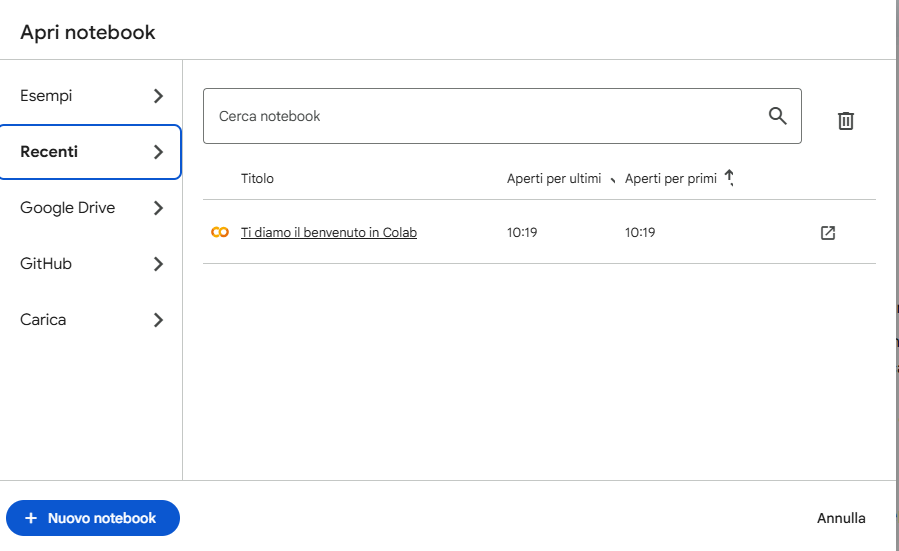
Facciamo il login con la nostra utenza Gmail in alto a destra ed avremo questo messaggio:

Si clicca su Nuovo notebook

Sulla linea comandi:

from google.colab import files
uploaded = files.upload()

si carica il file precedentemente creato

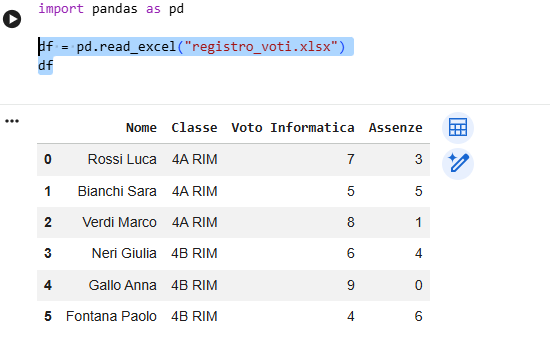
Digitare il segente codice:

df = pd.read_excel(“registro_voti.xlsx”)

df

Ogni volta che digitiamo un codice usare nella riga comandi:

+ codice

Adesso vediamo un esempio di analisi del file dato al programma:

df[“Voto Informatica”].mean()

mi restituisce la media.

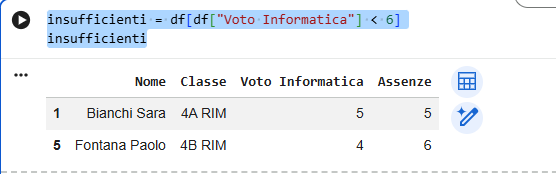
insufficienti = df[df[“Voto Informatica”] < 6]
insufficienti

Mi fornirà a video il seguente risultato:

Ecco cosa normalmente si richiede ad uno studente di questo indirizzo:

1. Dati di Vendita e Ricavi (Sales Analytics)

È il punto di partenza. Si analizza cosa, quanto e a chi si vende.

  • Volume di vendita: Quantità di prodotti venduti in un arco temporale.
  • Fatturato (Revenue): Il valore monetario totale delle vendite.
  • Analisi per area geografica: Fondamentale per il marketing internazionale (RIMA) per capire in quali Paesi il prodotto funziona meglio.
  • Trend temporali: Capire la stagionalità (es. vendiamo più panettoni a dicembre o a Ferragosto?).

2. Dati sui Clienti (Customer Insights)

Chi sono le persone che comprano?

  • Segmentazione: Età, genere, interessi, posizione geografica.
  • Frequenza di acquisto: Il cliente è “fedele” o ha comprato una volta sola?
  • Churn Rate (Tasso di abbandono): Quanti clienti smettono di usare il servizio dopo il primo mese?

3. Dati di Marketing (Marketing Performance)

Servono a capire se i soldi spesi in pubblicità stanno fruttando.

  • CAC (Costo di Acquisizione Cliente): Quanto ci costa, in media, convincere una persona a diventare cliente?
  • ROI (Ritorno sull’Investimento): Se spendo 100€ in ads su Instagram, quanti euro mi tornano indietro in vendite?
  • Click-Through Rate (CTR): Quante persone cliccano effettivamente sui nostri annunci?

4. Dati Logistici e di Magazzino (Inventory & Supply Chain)

Essenziale per non restare senza merce o, al contrario, non averne troppa a marcire in deposito.

  • Giacenze di magazzino: Quanti pezzi abbiamo pronti alla vendita?
  • Lead Time: Quanto tempo passa dall’ordine al fornitore all’arrivo della merce?
Pubblicato in Senza categoria | Lascia un commento

Access – conclusione

Surrealism with a woman holding a mirror and covering her face in the field with a transparent background behind the mirror

Completamento percorso sui database ed access

You must specify a text.
You must specify a date.
Pubblicato in Senza categoria | Commenti disabilitati su Access – conclusione

Python Prima parte

Introduzione a Python

You must specify a text.
You must specify a date.

Pubblicato in Senza categoria | Lascia un commento

Test word media difficoltà

Inner Paint series. Colorful female portrait on the subject of art, energy, creativity and emotion.

Word intermedio senza la stampa unione, altre opzioni presenti

You must specify a text.
You must specify a date.

Pubblicato in Senza categoria | Lascia un commento

Test – Excel finale

Conclusivo prima di un esame di certificazione

You must specify a text.
You must specify a date.
Pubblicato in Senza categoria | Lascia un commento

Esercizio sui tag form

.

🧩 Parte 1 – Struttura e intestazione

  1. Inserisci un <title> personalizzato: “Modulo iscrizione corso RIM”.
  2. Crea un <header> con il nome della scuola e un breve slogan.
  3. Aggiungi un <h1> con il titolo del modulo e un’emoji decorativa.
  4. Inserisci un paragrafo introduttivo che spieghi lo scopo del form.
  5. Aggiungi un’immagine decorativa o il logo della scuola in cima.

🧾 Parte 2 – Dati anagrafici

  1. Crea un <fieldset> con <legend> “Dati personali”.
  2. Inserisci i campi: nome, cognome, email, telefono.
  3. Imposta l’attributo required sui campi obbligatori.
  4. Aggiungi placeholder esplicativi per ogni campo.
  5. Crea un campo date per la data di nascita.
  6. Inserisci un campo number per indicare l’età.
  7. Crea un menu <select> per la “Regione di provenienza” (almeno 5 regioni).
  8. Aggiungi un campo url per indicare un eventuale sito personale.
  9. Inserisci un campo email con controllo di formato.

🗂 Parte 3 – Scelte e preferenze

  1. Crea un gruppo di radio button per il “Genere” (Maschio, Femmina, Altro).
  2. Aggiungi un gruppo di checkbox per gli “Interessi” (es. economia, marketing, lingue, informatica).
  3. Crea un campo color per far scegliere il colore preferito.
  4. Inserisci un campo range per valutare il livello di conoscenza informatica (0–10).
  5. Crea un campo search per cercare corsi disponibili.
  6. Aggiungi un <datalist> collegato con almeno 5 opzioni di corsi.
  7. Crea un campo select per indicare il “Corso scelto” con almeno 3 opzioni.
  8. Crea un secondo <select multiple> per “Lingue conosciute” (es. Italiano, Inglese, Spagnolo, Francese).
  9. Aggiungi un <textarea> per “Motivazioni dell’iscrizione” (almeno 4 righe).

💾 Parte 4 – File e dati tecnici

  1. Inserisci un campo file per caricare un documento d’identità.
  2. Limita i tipi accettati con accept=".pdf,.jpg,.png".
  3. Aggiungi un campo hidden con un codice utente fisso.
  4. Inserisci un campo number per “Anni di esperienza scolastica”.
  5. Crea un campo month per indicare il “Mese di inizio corso”.
  6. Aggiungi un campo week per indicare la “Settimana di frequenza”.
  7. Inserisci un campo time per indicare l’orario preferito delle lezioni.
  8. Aggiungi un campo datetime-local per la data e ora di iscrizione.
  9. Inserisci un campo tel per un secondo recapito telefonico.
  10. Crea un campo url per un eventuale profilo LinkedIn.

📤 Parte 5 – Pulsanti e chiusura

  1. Inserisci un pulsante di tipo submit con etichetta “Invia iscrizione”.
  2. Aggiungi un pulsante di tipo reset con etichetta “Cancella dati”.
  3. Inserisci un pulsante di tipo button con testo “Verifica dati” (senza JavaScript).
  4. Crea un <fieldset> separato con titolo “Conferma finale”.
  5. Inserisci una checkbox con testo “Confermo di aver letto l’informativa privacy”.
  6. Aggiungi un campo output (vuoto) per eventuali risultati calcolati.
  7. Inserisci un <footer> con il nome dell’autore e la data di creazione del file.

👉 Consegna:
Salva il file come modulo_iscrizione.html e assicurati che tutti i campi e gli attributi funzionino correttamente nel browser.
Valore complessivo: 40 punti (1 punto per ogni richiesta).


Pubblicato in Senza categoria | Lascia un commento

Test su uno specifico esercizio base di excel

Basandosi sul documento excel che si allega si risponda alle relative domande

Raccoltaesercizisemplici (3) (1) (1) (2) (1)

You must specify a text.
You must specify a date.
Pubblicato in Senza categoria | Lascia un commento

Flutter – pulsante

Codice Dart su Flutter per la visualizzazione di un pulsante:

import 'package:flutter/material.dart';

void main() {
  runApp(const MyApp());
}

class MyApp extends StatelessWidget {
  const MyApp({super.key});

  @override
  Widget build(BuildContext context) {
    return MaterialApp(
      title: 'Esempio Pulsante',
      home: const ContatorePage(),
    );
  }
}

class ContatorePage extends StatefulWidget {
  const ContatorePage({super.key});

  @override
  State<ContatorePage> createState() => _ContatorePageState();
}

class _ContatorePageState extends State<ContatorePage> {
  int _contatore = 0;

  void _incrementa() {
    setState(() {
      _contatore++;
    });
  }

  @override
  Widget build(BuildContext context) {
    return Scaffold(
      appBar: AppBar(
        title: const Text('Pulsante con risultato a schermo'),
      ),
      body: Center(
        child: Column(
          mainAxisAlignment: MainAxisAlignment.center,
          children: [
            Text(
              'Hai premuto il pulsante $_contatore volte',
              style: const TextStyle(fontSize: 20),
            ),
            const SizedBox(height: 20),
            ElevatedButton(
              onPressed: _incrementa,
              child: const Text("Premi qui"),
            ),
          ],
        ),
      ),
    );
  }
}

L’esito è il seguente:

Pubblicato in Senza categoria | Lascia un commento

Dart – Classi

Il concetto di classe è quello tradizionale con il concetto di metodi ed oggetti.

Il metodo è associato al concetto di funzione, l’oggetto è collegato con il concetto di variabile.

Ecco un esempio:

class Persona {
  // Attributi (variabili di istanza)
  String nome;
  int eta;

  // Costruttore
  Persona(this.nome, this.eta);

  // Metodo della classe
  void saluta() {
    print("Ciao, mi chiamo $nome e ho $eta anni.");
  }
}

void main() {
  // Creazione di un oggetto di tipo Persona
  Persona p = Persona("Francesco", 35);

  // Chiamata al metodo dell'oggetto
  p.saluta();  // Output: Ciao, mi chiamo Francesco e ho 35 anni.
}

Ecco un esempio con metodo ed attributo:

class Auto {
  // Attributo
  String marca;

  // Costruttore
  Auto(this.marca);

  // Metodo
  void accendiMotore() {
    print("L'auto $marca è accesa!");
  }
}

void main() {
  // Creazione di un oggetto della classe Auto
  var miaAuto = Auto("Fiat");

  // Uso dell’attributo
  print("La mia auto è una ${miaAuto.marca}");

  // Chiamata del metodo
  miaAuto.accendiMotore();
}

Prima di passare al concetto di ereditarietà voglio evidenziare che se il concetto di costruttore esiste, non esiste il concetto di distruttore.

Vi è il concetto di garbage collection ossia della liberazione della memoria attraverso un processo aleatorio.

Ecco una tabella per confrontare linguaggi, tempo di sviluppo, Performance e gestione della memoria.

ProgrammaSviluppoPerformanceMemoria
Dartmolto rapidosufficiente meno intuitivo per calcolo intensivoGC
KotlinbuonobuonaGC
JavabuonobuonaGC
C#buonabuonaGC
Rustcomplessomolto buonaOwnership

La mia riflessione porta ad affermare che, per favorire la velocità di sviluppo, non si pone più l’attenzione verso l’uso della memoria che viene alla fine usata dai singoli dispositivi mobili.

Esempio di ereditarietà fondamentale poi per apprendere le estensioni delle classi in Flutter:

// Classe base
class Persona {
  String nome;
  int eta;

  Persona(this.nome, this.eta);

  void saluta() {
    print("Ciao, mi chiamo $nome e ho $eta anni.");
  }
}

// Classe derivata che estende Persona
class Studente extends Persona {
  String corsoDiStudi;

  // Costruttore della classe derivata che chiama il costruttore base
  Studente(String nome, int eta, this.corsoDiStudi) : super(nome, eta);

  // Metodo aggiuntivo
  void studia() {
    print("$nome sta studiando $corsoDiStudi.");
  }

Pubblicato in Senza categoria | Lascia un commento